Débuter un cours
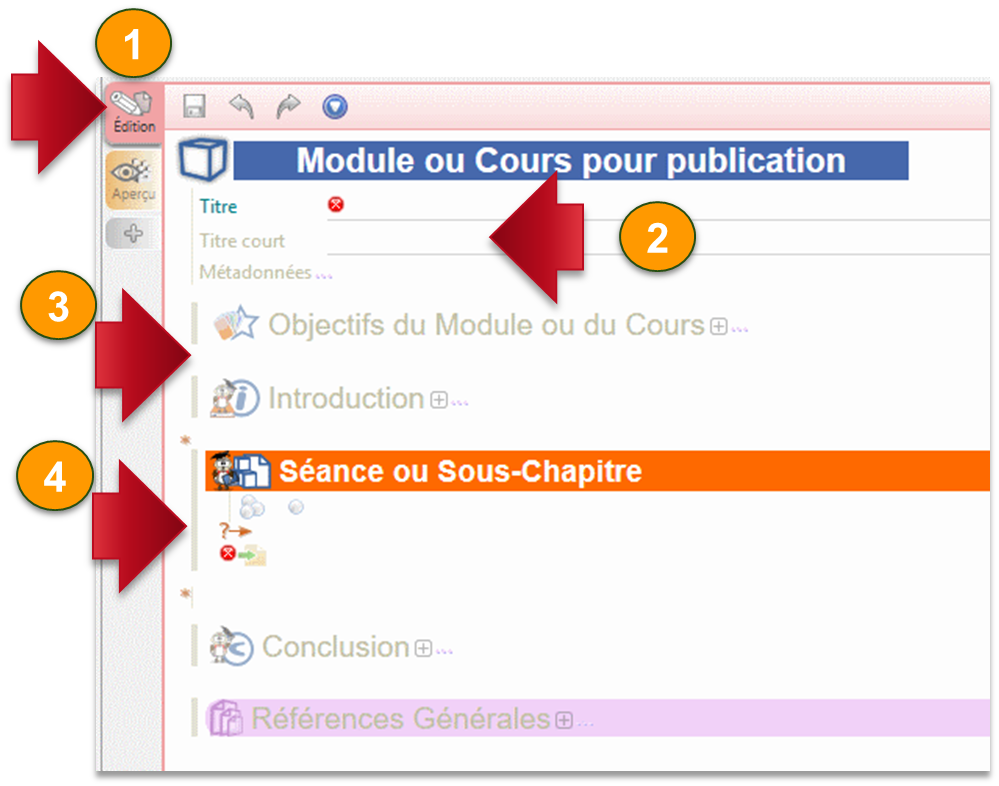
Par défaut, la création un nouveau module propose cet écran :
Onglet d'accès à la fenêtre d'édition.
Titre du Module/cours = celui qui apparaît sur la page d'accueil. Le logo rond rouge/croix blanche signifie que cette information est à fournir obligatoirement.
En grisé : informations facultatives (double cliquer dessus pour les remplir).
Par défaut, il est proposé une Séance/ un Sous-chapitre.
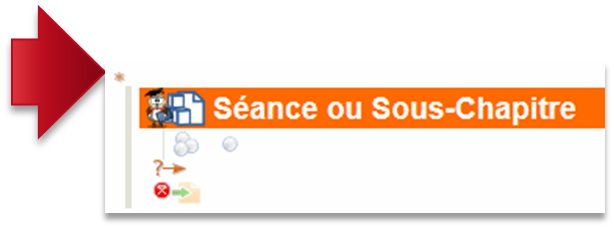
Il est possible de ne pas tenir compte de cette proposition. pour cela, positionner la souris sur l'étoile, en haut à gauche et cliquer pour choisir le type de contenu que vous souhaitez.
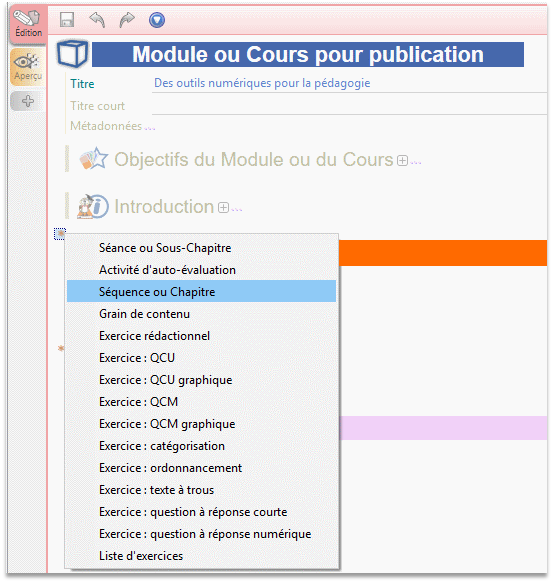
Il suffit de sélectionner parmi les choix proposés.
Remarque :
En fonction de l'item dans lequel on se trouve les choix proposés varient !
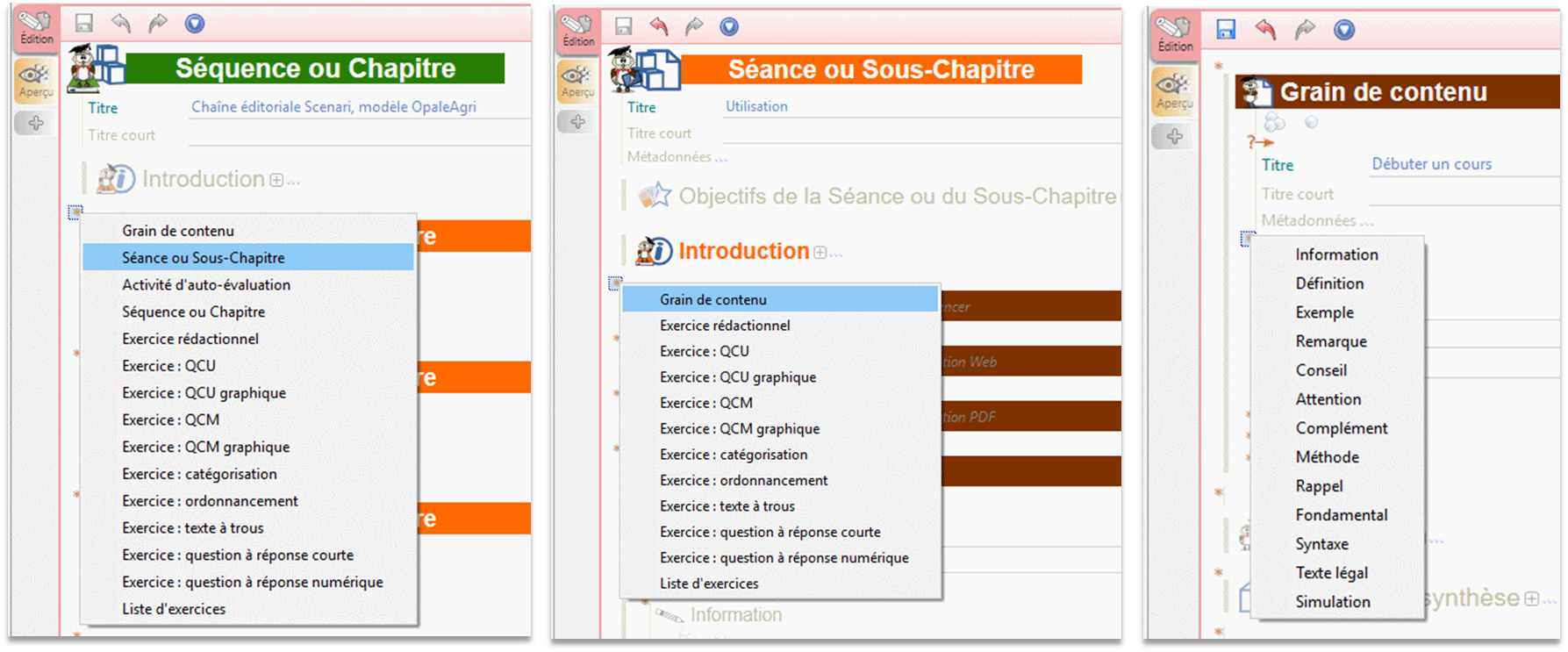
Attention :
Comme mentionné précédemment, le choix d'une Séquence, d'une Séance, d'un Grain ou d'un Exercice dépende la stratégie envisagée et de la quantité d'informations à entrer.
Seul le niveau des Grains et Exercices accepte des contenus informationnels. Les autres niveaux apportent des possibilités d'organisation et d'identification du contenu (titre, objectifs, introduction), parfois optionnelles.
Préparation à l'édition de contenu
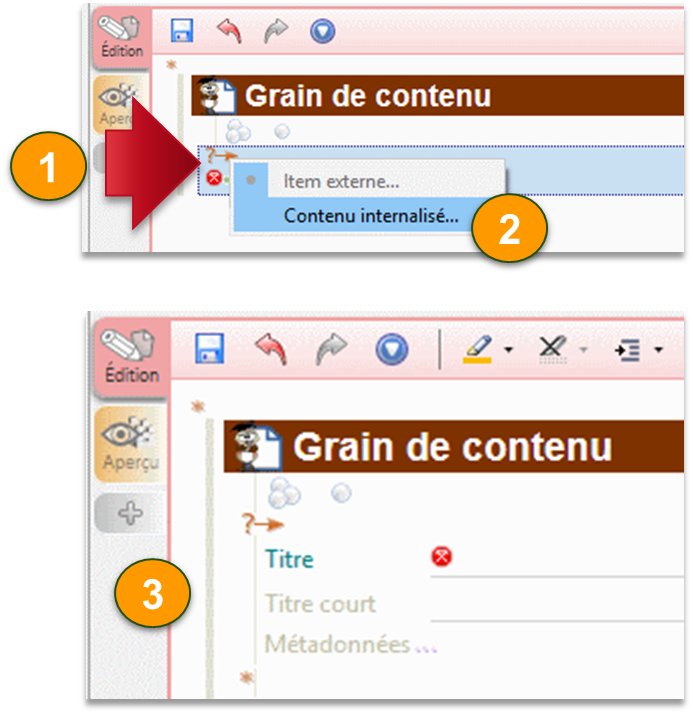
Une fois que l'item est créé, il est temps de créer son contenu :
clic gauche sur la partie spécifiée ci-contre, où apparaît un " ?"
sélectionner "Contenu internalisé..."
l'item est prêt !
Placement d'un item dans la bibliothèque de ressources
Comme il l'a été mentionné dans le chapitre de présentation, il est possible de lier un même item à plusieurs cours.
Pour cela, au préalable, il faut créer une ressource "délocalisée" qui pourra, ensuite, être liée à des cours par simple glisser/déposer.
Externaliser le contenu d'un item produit au sein d'un autre item :
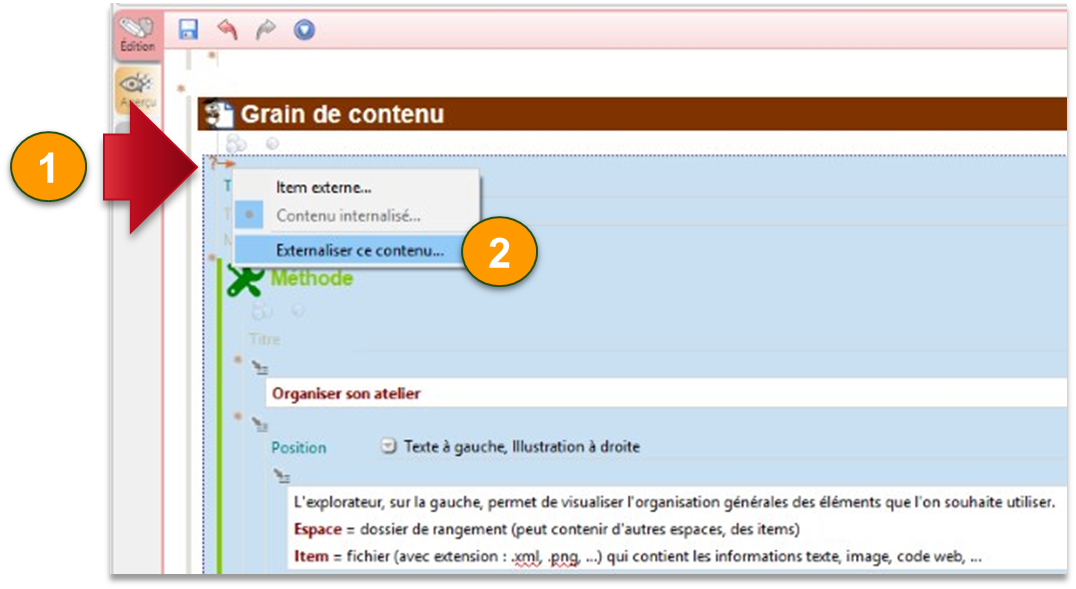
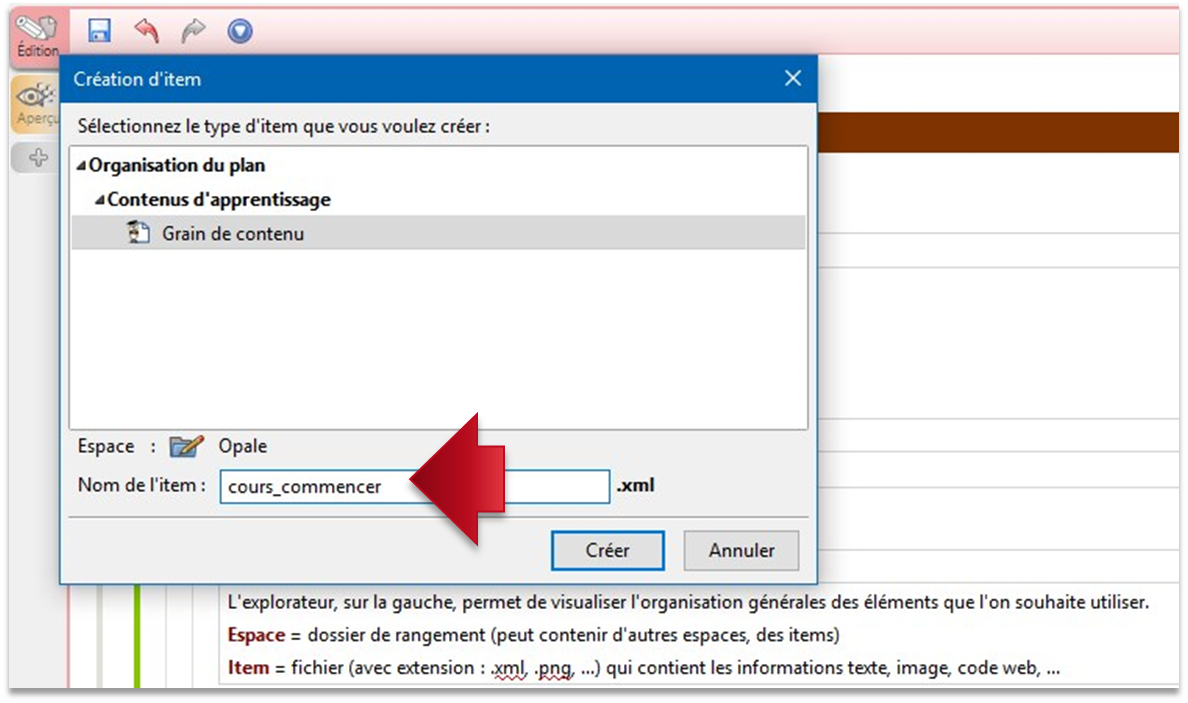
Donner un nom significatif (éviter espaces et caractères accentués)
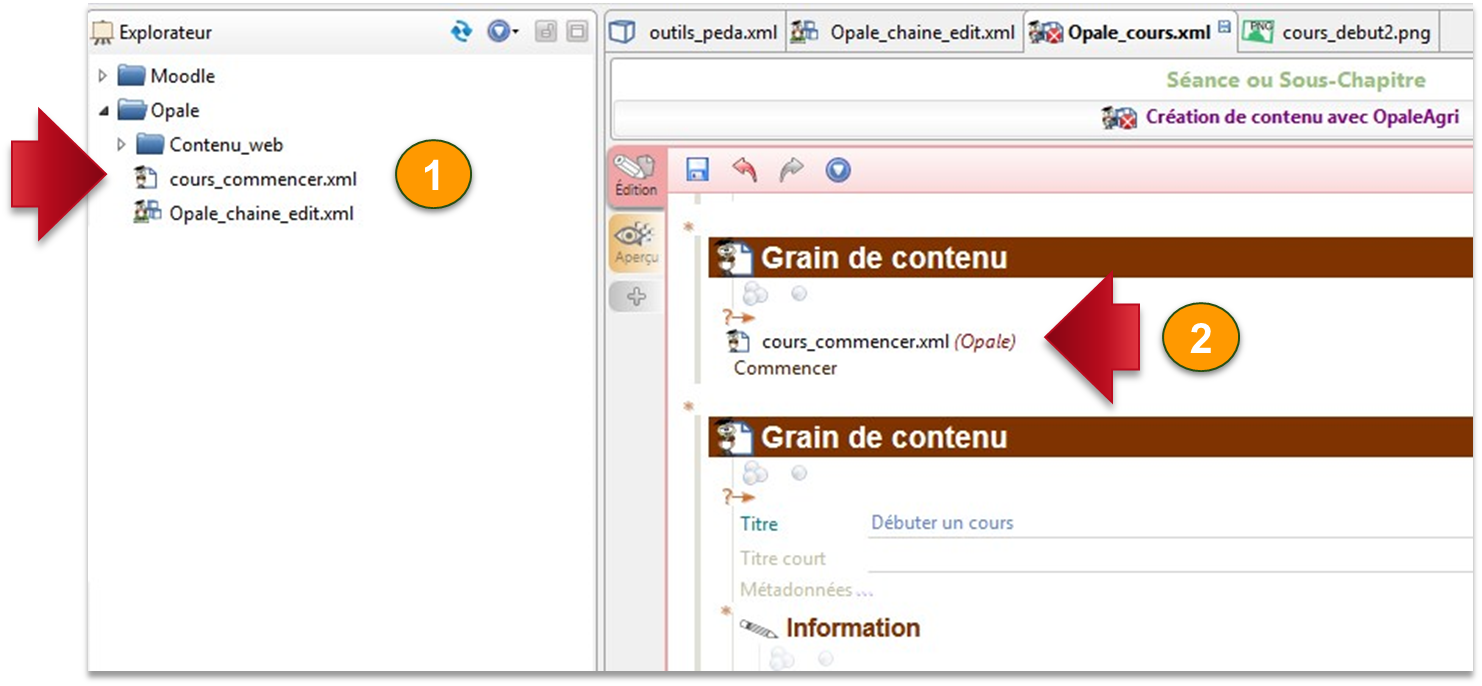
L'item est présent dans la bibliothèque (Explorateur)
L'item est toujours lié au cours d'où il a été extrait. Désormais, il n'apparaît que sous forme de ressource liée.
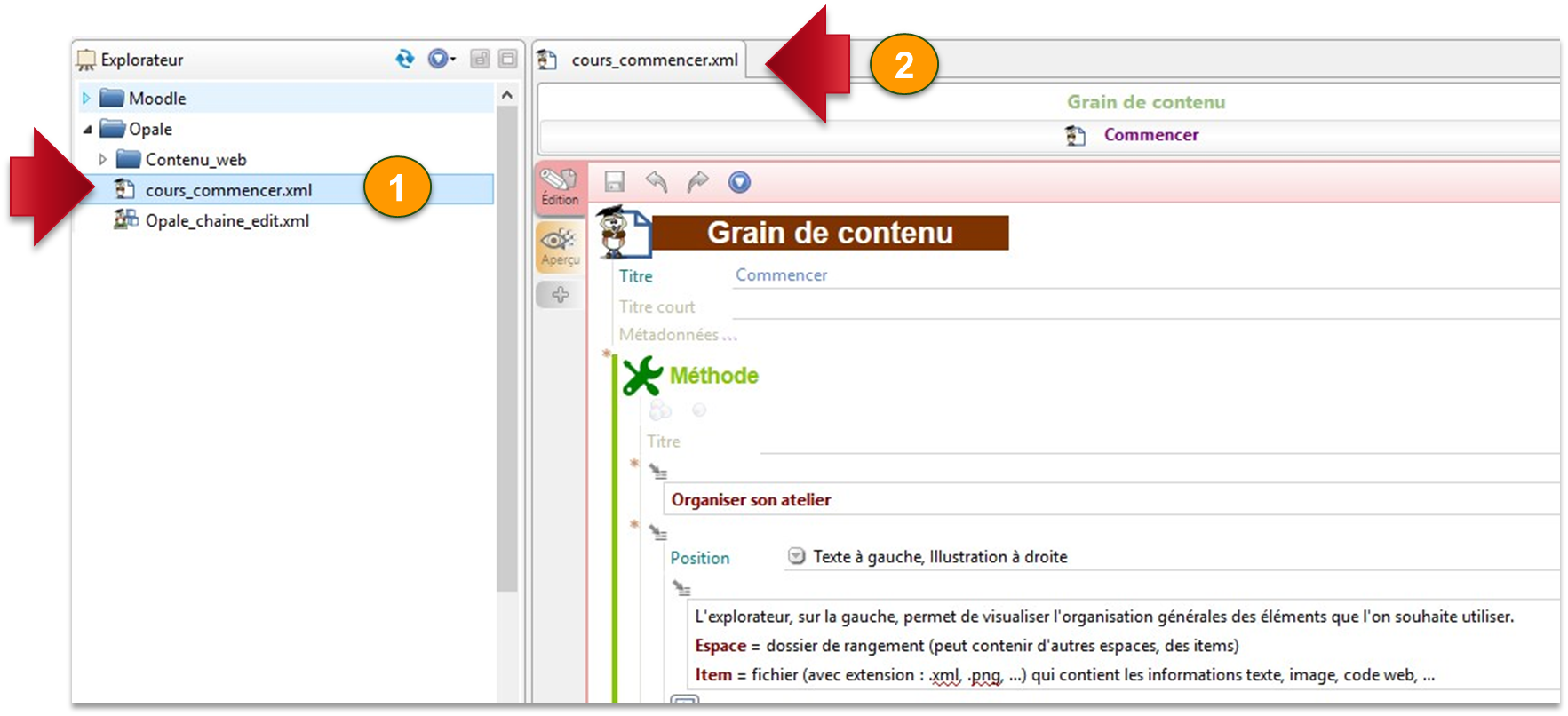
Contenu d'une ressource :
que ce soit depuis l'explorateur ou la fenêtre d'édition, il suffit de double-cliquer pour que le contenu (modifiable) apparaisse dans un onglet individualisé.
ressource sélectionnée
onglet individuel
Méthode :
Réorganisation des éléments (items, espaces, ressources, ...) :
La position des éléments n'est pas figées. il est possible de renommer, déplacer (par glisser/déposer) tous les éléments contenus dans l'explorateur.
Si des items sont liés entre eux ou à des ressources, le déplacement est automatiquement pris en compte et les chemins sont recalculés.
Remarque :
Création d'item :
La méthode présentée ci-dessus propose de produire du contenu dans des items, côté fenêtre d'édition, au fur et à mesure du déroulé d'un Module/Cours.
Il existe une autre manière de procéder qui consiste à créer les items dans l'explorateur, à produire leur contenu (double-clic pour ouvrir dans la fenêtre d'édition) et à les lier à un cours par glisser déposer depuis l'explorateur vers la fenêtre d'édition (où la position et le type d'item aura été préparée).
Cela permet de commencer par créer une bibliothèque de ressources positionnée dans l'explorateur prête à l'emploi !