Grain de contenu : texte
Texte
Les informations textuelles sont entrées à l'aide d'un éditeur simplifié. Peu d'éléments de mise en forme sont proposés car c'est la mise en forme générale (skin) qui est prioritaire.
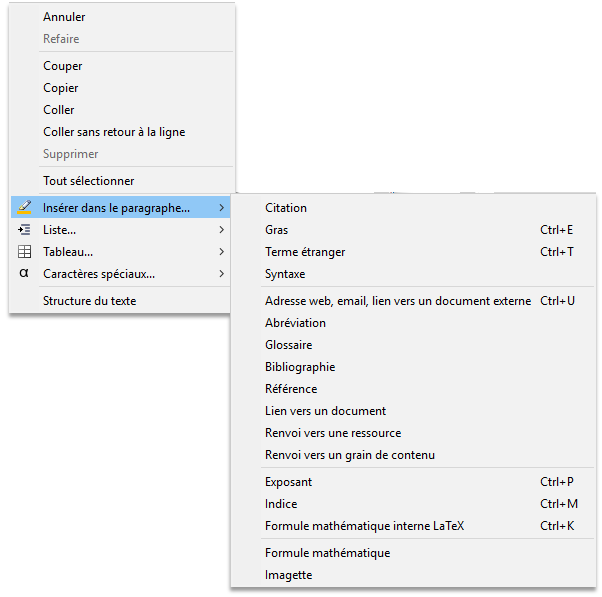
Toutefois, il est possible d'améliorer son contenu à l'aide de liens (vers une page internet, une ressource du cours, un grain de contenu du cours), de références (abréviations, bibliographie, glossaire), ...
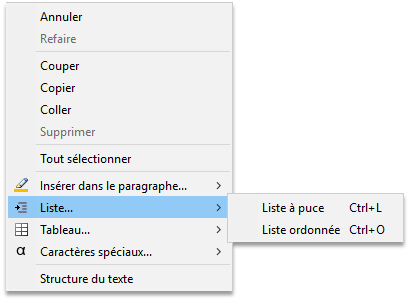
Placer le curseur à l'endroit souhaité, ou sélectionner le texte concerné par un ajout, et cliquer sur le bouton de la barre d'outil  ou utiliser le clic droit.
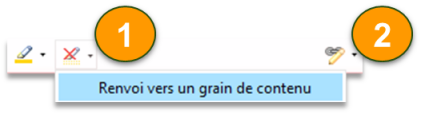
Pour supprimer un ajout
Pour éditer/modifier un ajout
Tableau
Il est possible d'utiliser des tableaux pour présenter des informations.
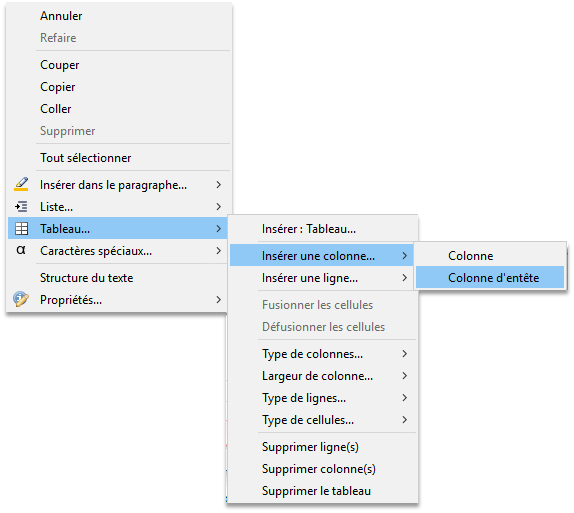
Placer le curseur à l'endroit souhaité, utiliser le bouton de la barre d'outil  , sélectionner le nombre de colonnes et de lignes, sinon, clic droit, "Insérer : Tableau".
Une fois créé, des options supplémentaires sont proposées à l'aide du bouton ou du clic droit.
Listes
L'utilisation des listes (puces, numérotation) peut s'avérer un peu déroutante.
1ère méthode :
Taper les paragraphes à la suite
Sélectionner tous les paragraphes concernés par une liste
Appliquer la liste
 puces ou chiffres (ordonnée)
Sous-liste : créer une deuxième liste avec un retrait de paragraphe
Une fois la liste principale mise en place, retour à la ligne, taper les paragraphes de la sous-liste à la suite (un retrait sans puce ni chiffre doit apparaître)
Sélectionner les paragraphes concernés par cette sous-liste
Appliquer la liste
puces ou chiffres (ordonnée)
2ème méthode :
Taper le premier paragraphe
Appliquer la liste
Retour à la ligne
Et c'est là que ça se complique !
Pour assurer la continuité de la liste, utiliser le bouton
 , le chiffre ou la puce apparaîtra en début de paragraphe. Un deuxième clic sur ce bouton entraîne l'annulation du mode "liste".
Pour créer une sous-liste, avec retrait supplémentaire par rapport à la ligne précédente, utiliser le bouton
avec la possibilité de choisir une sous-liste avec puces ou avec chiffres. Ne pas enclencher
Il est possible l'utiliser le clic droit à l'endroit où on souhaite créer les listes.